

作ったゲームを皆に遊んでほしい。
簡単でおすすめの公開方法はある?

そんなお悩みにお答えします!
作ったゲームを多くの人にプレイしてみてほしいと思ったことはありませんか。
フリーゲーム投稿サイトは、簡単に自作ゲームを公開できます。
ただ、色んな投稿サイトがってどれを選べば良いかよくわからない方もいるのではないでしょうか。
実際に「PLiCy」を利用したところ、簡単にゲームを公開できました。
そこで本記事では、PLiCyの会員登録と自作ゲームの公開方法をご紹介します。
環境
Unity バージョン:2020.3.46f1
Windows10
Plicyとは
PLiCyとは、フリーゲーム投稿サイトです。
下記のような特徴があります。
- パソコンやスマホで遊べる
- ウェブブラウザですぐ遊べる
- 多くのゲームエンジンで作ったゲームを投稿できる
- PLiCyでも簡単なゲームが作れる
詳細を順番にご説明します。
パソコンやスマホで遊べる
パソコンはもちろん、AndroidやiOSなどのスマホでもゲームがプレイできるのが大きな特徴です。
多くのユーザーに自作ゲームを楽しんでもらえます。
ウェブブラウザですぐ遊べる
ダウンロード不要。
通信環境により読み込みに時間がかかることとありますが、ウェブブラウザですぐゲームを始められます。
多くのゲームエンジンで作ったゲームを投稿できる
対象のゲームエンジンはざっと並べただけでもこんなにあります。
- Unity
- RPGツクール
- WolfRPGEditor
- ティラノスクリプト
- WWA WING
- GameMaker
これ以外にも、多くのゲームエンジンで作ったゲームを投稿できます。
PLiCyでも簡単なゲームが作れる
PLiCyには、アクションゲーム・RPGゲーム・ノベルゲームを作れるツールがあります。
スクリプト不要で、簡単にゲームが作れます。
開発初心者の方も手軽にゲームを作って公開することが可能です。
PLiCyの会員登録方法
PLiCyでゲームを公開するには、まず会員登録が必要です。
こちらからトップページに行けます。

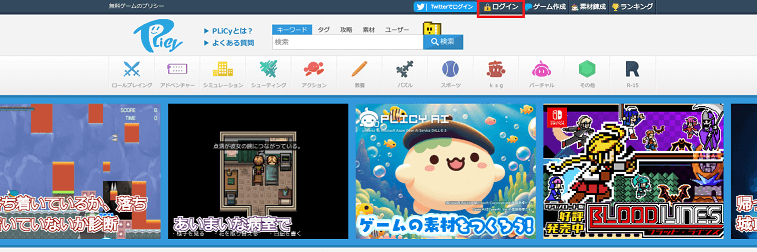
画面上の「ログイン」をクリックしてください。
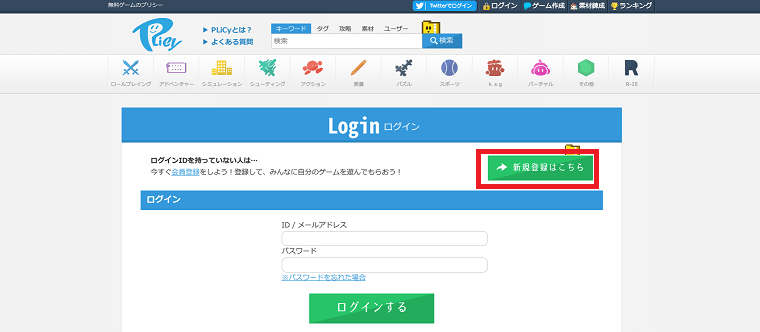
「新規登録はこちら」をクリック。
利用規約を確認したら、各項目を埋めていきます。
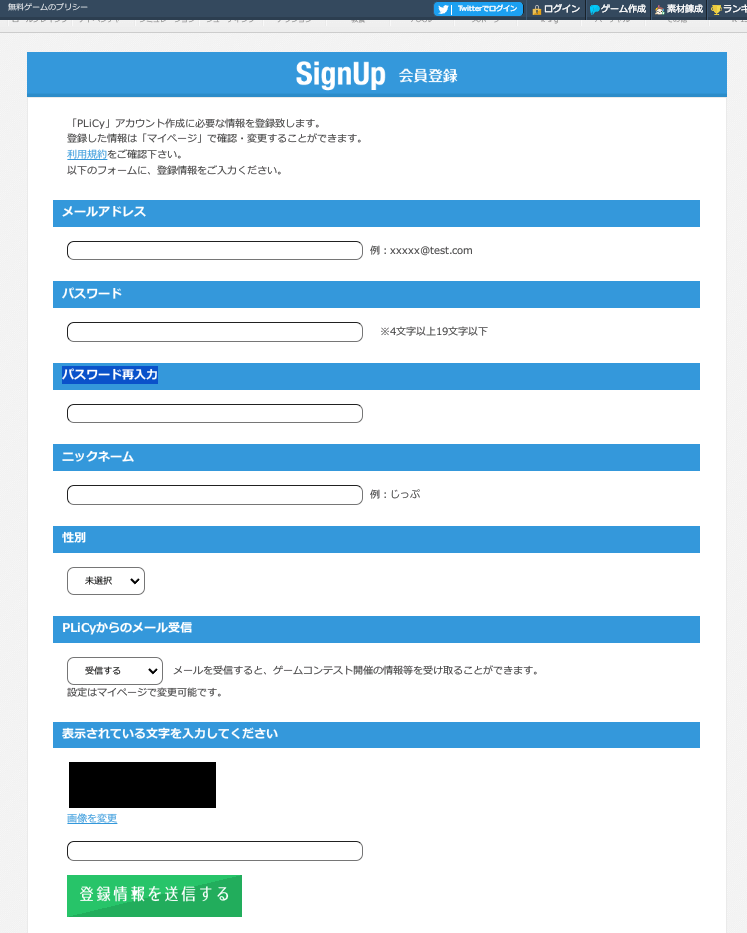
| 項目 | 備考 |
|---|---|
| メールアドレス | 受信希望のメールアドレスを入力 |
| パスワード | 4文字以上19文字以下 |
| パスワード再入力 | |
| ニックネーム | 本名でなくてOK |
| 性別 | |
| PLiCyからのメール受信 | 可否を選択 |
| 表示されている文字を入力してください | わかりにくい時は「画像を変更」を押す |
入力が終わったら「登録情報を送信する」を押してください。
確認のメールが送られてくるので、メール本文のリンクをクリックすると本登録となります。

PLiCyの自作ゲームの公開方法
では、PLiCyで自作ゲームを公開する方法をご紹介します。
ログイン後、トップページ画面上の「ゲーム登録」をクリックしてください。
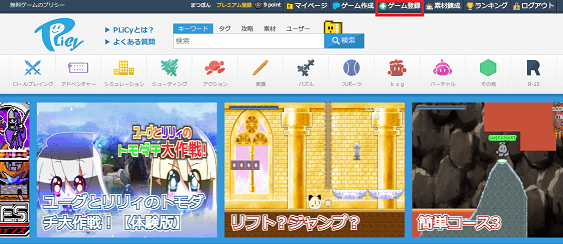
各ゲームツールの登録方法が記載されています。
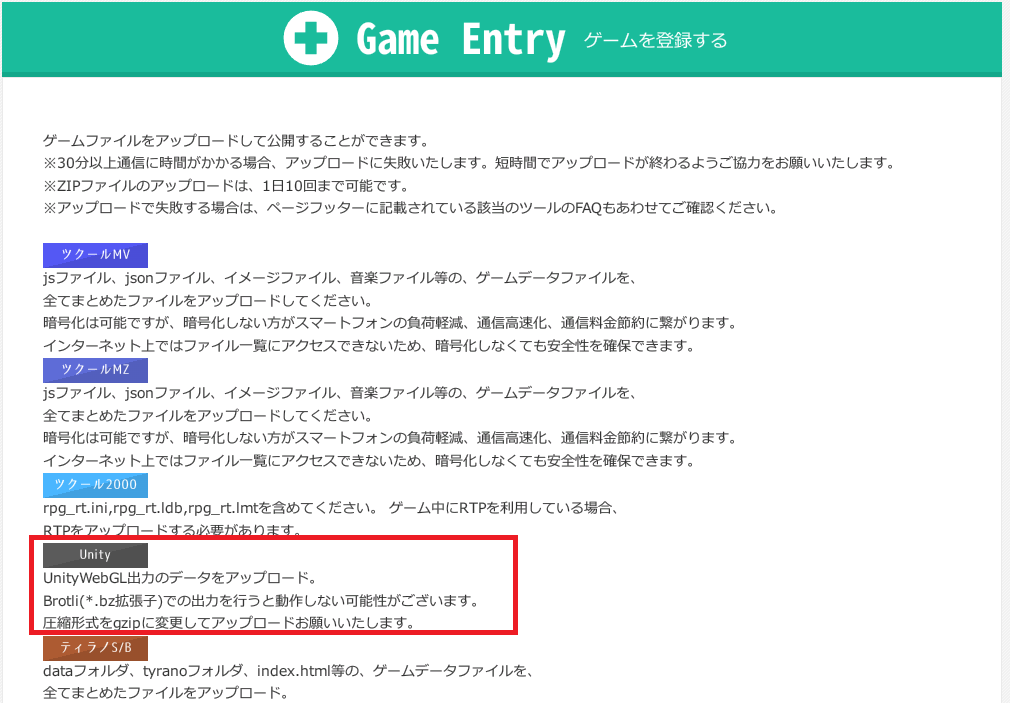
今回は例として、Unityで作ったゲームをアップロードします。
圧縮形式を「gzip」にしてWebGL出力する必要があるそうです。
方法についてはこちらの記事にまとめているので、参考にしてください。

下にスクロールすると、ゲームの新規アップロード画面がでます。
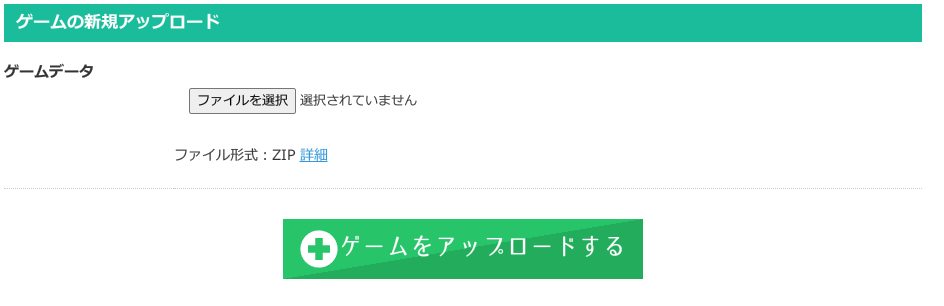
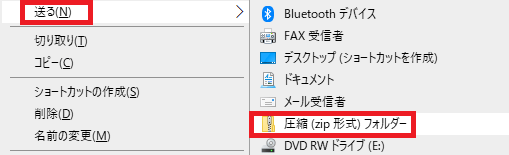
アップロードするには、ファイル形式をZIPにする必要があります。
該当のファイルを右クリック→「送る」→「圧縮(zip形式)フォルダー」を選択してください。
「ファイルを選択」のボタンから、該当ファイルを選択。
「ゲームをアップロードする」をクリックしましょう。
ゲームのコンバートが始まります。
ゲームの容量によって、時間がかかることがあります。

コンバートが終わると、下記の表示がでます。
「投稿したゲームの設定」をクリックして、設定を行いましょう。

ゲームの設定画面に移ります。
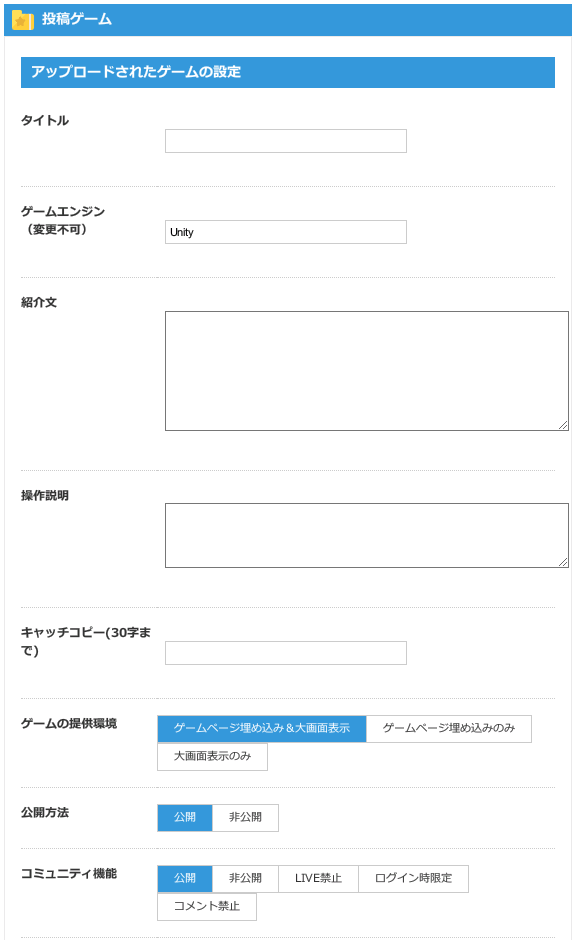
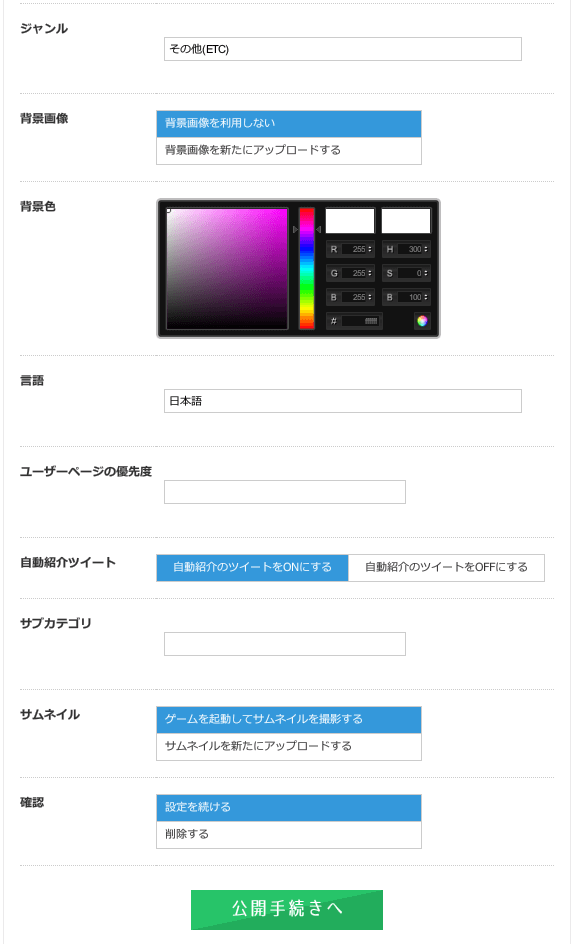
| 項目 | 備考 |
|---|---|
| タイトル | |
| ゲームエンジン | 変更不可 |
| 紹介文 | ゲーム画面の上に表示されます |
| 操作説明 | ゲーム画面の下に表示されます |
| キャッチコピー | |
| ゲームの提供環境 | お好みで |
| 公開方法 | 「非公開」で問題なくプレイできることを確認できたら「公開」に変更しましょう |
| コミュニティ機能 | LIVE配信やコメントの可否 |
| ジャンル | 該当ジャンルを選択 |
| 背景画像 | お好みで |
| 背景色 | お好みで |
| 言語 | |
| ユーザーページの優先度 | ゲームの表示順序を設定 数字が大きい方が、上側に表示される 基本は0 |
| 自動紹介ツイート | プレイ数を増やすため、 自己のタイムラインへの自動ツイートと、 PLiCyでのリツイートを行うかどうか |
| サブカテゴリ | お好みで |
| サムネイル | ゲーム起動時に撮るか、自分で画像を選択するか |
| 確認 | 設定を続けるを選択 |
詳細はこちらを参考にしてください。

設定が終わったら「公開手続きへ」をクリックします。
サムネイルの項目で「ゲームを起動してサムネイルを撮影する」を選んでいると、ゲームが起動します。
好きな画面で「撮影する」を押して、サムネイルを作りましょう。
以上で、ゲームを公開することができます。
よければプレイしてみてください。
【Unity】PLiCy会員登録と自作ゲームの公開方法 まとめ
本記事では、PLiCyの会員登録と自作ゲームの公開方法についてご紹介しました。
フリーゲーム投稿サイト「PLiCy」の特徴はこちらです。
- パソコンやスマホで遊べる
- ウェブブラウザですぐ遊べる
- 多くのゲームエンジンで作ったゲームを投稿できる
- PLiCyでも簡単なゲームが作れる
簡単に自作ゲームを公開することができるので、ぜひ利用してみてくださいね。
本記事が皆さんの参考になれば幸いです。